![DMM.com [パソコン・パソコン関連機器]](https://irvinejp.net/pcdiy//wp-content/themes/irvinejp/images/dmm_pc.jpg)
スポンサーリンク

自作PC8代目のJisaku8をつくって2年。CPUはRyzen7000番台から9000番台に主力が変わるも、まだ、ローエンド用途に安くPCを揃えられる手段として5000番台が提供されている。
しかし2年も経つと色々不満が出てくるので久々にパーツを買って更新した。前回はメモリで今回は起動ドライブのSSD交換だ。
Ryzen 5700Xで作ったAI対応自作PC Jisaku8についてのまとめはこちら。
 【自作PC】AI対応自作PC 8代目、Jisaku8の改良(2) 起動ドライブのSSD交換 <==本記事



前回の記事はこちら。
メモリを32GBから64GBに更新したがあっさり起動して認識した。Jisaku7の時にはメモリ換装ではなく増設したのでクロック低下や謎の再起動で悩まされた。
今回はその轍を踏んで、割高にはなるが差し替えた。
今回はより深刻な問題である、起動ドライブの残量不足だ。
前回のメモリと合わせて動画にしているのでどうぞ。
構築したときは1TBあれば十分と思っていたのだが、Cドライブから移動できないファイルが多くなった。おかげで残量が数十GBまでになった。
かなり危険だ。

Jisaku8 Cドライブ残量激減
このため、2TBのSSDに換装することにした。NVMeドライブを使ったのはこのJisaku8が初めてなので、クローン作成用のUSB接続ケースも併せて購入して、行う。
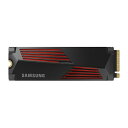
まずはNVMe方式のSSDを買うのだが、買っておいたものが調子が悪かったので、先日のamazon Prime Dayでサムスンの2TBを購入した。

Jisaku8 SSD換装 サムスン2TB USBケース
SSDを買うと、メーカのWEBページからクローン作成用のソフトウェアをダウンロードできる。WDやCrucialはAcronisで、サムスンはMagicianという独自アプリだ。

サムスン Magician

サムスン Magician
以下のページからダウンロードできる。
ダウンロードしておいて、SSDを準備しよう。
SATA用のケースと異なり、NVMeは非常に小さいので体積は1/3程度だろうか。SATA用同様に電源を用意しなくても動くのがいい。
まずは開封して装着する。ケースを開けて、壊さないようにSSDを装着し、付属のゴム状の留め具で固定する。マザボ上ではねじで固定なのだが、ケースはこのような形式が多い。ドライバなしで装着できるようにするためだろうか。

サムスン2TB USBケース

サムスン2TB USBケース

NVMe用USBケース
インストールしたMagicianにてクローンをつくることが可能なのだが、USB接続の場合はどうやら認識してくれないようだ。システム内にサムスンのSSDがないとクローンはできないようだ。いろいろやったが、どうやらマザボ上に直接装着しないとだめみたいだ。ううむ。

サムスン Magician
このために優勝のクローン作成ツールを買うのももったいないので、別途持っていたCrucialのSSDをつないで、CrucialのサイトからダウンロードしたAcronisを使おう。
こちらもシステムにCrucialのSSDがつながっていないと使えないのだが、幸いUSB接続でも認識してくれている。いささか変則的だが、サムスンもCrucialもUSBケースに入れてつなぎ、認識させたうえでAcronisを起動した。もちろんクローン可能だ。

Acronis クローン作成
左上のディスクのクローン作成をクリックする。なお今回は

Acronis クローン作成
クローンモードを選択するのだが、手動を選択する。

Acronis クローン作成
クローン元となるドライブを選択する。メーカ、モデル名、容量で判断すればいい。

Acronis クローン作成
ターゲットデバイスを選択する。(上図とは異なるタイミングで絵をとっているので構成が異なっている)

Acronis クローン作成
「このコンピュータのディスクを交換する」を選択する。

Acronis クローン作成
移行方法は「移行先に合わせる」を選ぶ。1TBのSSDから2TBに移行するので、「現状のまま」を選ぶと2TBの半分が使われない状況になるので注意。
ないと思うが、小さいサイズのデバイスにクローンをつくる場合は、あらかじめクローン元のドライブを縮小しなければならない。これは使い込んだPCのドライブではまず無理なので、小さいサイズには移行できないと考えるほうがいいだろう。

Acronis クローン作成
選択の状況が表示され確認する。問題なければ実行ボタンをクリックして開始する。

Acronis クローン作成
クローン作成中になる。残り時間はあまりあてにならない。

Acronis クローン作成
完了した。画面に表示されているように、以下のようにする。

マザボに装着している起動ドライブ
下に見えているものはグラボ。狭い場所に設置されているが、長いドライバがあればそのままねじを取り外すことが可能。
今回はあっけなく起動した。ただ移行後もファイルのコピーやリネームしたときにやたらCPUを使う現象が残っており、何らかのリソースを食いつぶしてしまったのかな、もっと早くやればよかったと思う。

クローン後のCドライブ容量
サムスンの990PROシリーズはGen4世代では高性能といわれているので先ほどのMagicianで測定しておく。

サムスン Magician
起動するとこんな風に表示される。これは換装前に採取した画面だ。

サムスン Magician
Performance Optimization をクリックして、ベンチマークを表示する。スタートボタンをクリックすれば開始する。
ベンチマークの内容は設定ボタンをクリックすると表示される。

サムスン Magician

サムスン Magician

サムスン Magician
スタートして2分強で完了。性能は以下の通り。
ここまでの性能は他社製では見たことないなぁ。
メモリと起動ドライブの交換を行って、あと2年くらいは延命できただろう。CPUがボトルネックと感じたらRyzen7000/8000/9000台のプラットフォームに移行するしかないが、そのうち次の世代が出てくるだろうからそれまで待つかなぁ。
PR


 >>
>>  " >
" >