



スポンサーリンク

とうとうHDL2-AAXも5台目。ついに前機種のHDL2-AXの台数を超えた。4台目の容量が2026年春クールでほぼなくなったので5台目を構築した。
2.5GbEのLANを備えた地デジ番組保管向けNAS、HDL2-AAXのまとめはこちら。
地デジ番組はブルーレイレコーダのDBR-T3008を使って録画している。内蔵ストレージは3TBあるが番組保管量は常にいっぱいに近く、1クール(3か月)のドラマで空きがなくなる。最近は録画する本数が増えて、3か月目の頭から書き出していかないと足りない。そうなるとレコーダに保存しておきたいものまで無理矢理書き出すしかなくなる。
録画する対象が増えたのは、配信サービスのコンテンツとしてドラマが重宝されているからだろう。しかも面白いものが増えている。
HDL2-AAXの1台目を使い始めたのは2021年春頃から。2台目は2022年の年末。3台目は2023年の年末、そして4台目は2025年の春だ。4台目からはHDDに8TBのものを使うようになった。おおよそ1年半弱の録画データを保管できる。
しかし昨年から続くHDDの価格上昇で8TBのHDDは以前の倍以上になった。HDL2-AAXを含めると1.5年の録画に8万円強の投資をしないといけない。
そろそろ無理かもなあと思えている。番組を取捨選択して見返す可能性があるものだけにするとかしないといけないかなぁ。
HDL2-AAXはちょっと前のamazonのセールで買っている。HDDは以前から備蓄していた8TBのWD80EAAZがある。これで在庫はあと1本あるかどうか。
久しぶりの構築なので手順を改めて動画にしている。ポイントを集めているので記事と一緒にどうぞ。
シンプルな箱の中には、本体、説明書、ドライブ用のステー、ACアダプタ、LANケーブル、ねじが入っている。

HDL2-AAX 中身

HDL2-AAX 中身
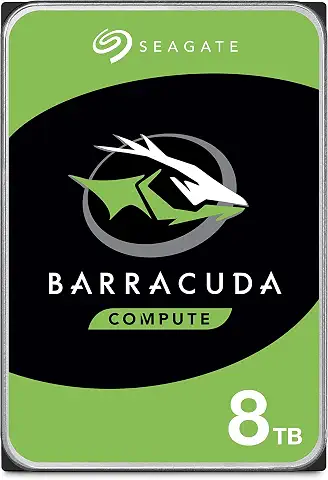
HDD2台はWDのWD80EAAZ。CMR方式の8TBのデスクトップ向け、ブルーラインの製品だ。デスクトップ向けなので24時間稼働には向かない。自分自身はこのNASは地デジ番組の保管用なので、電源をONにしている時間はダビング中だけだ。(後日見ることがあるかもしれないが)
昨今はこれ1台で4万円する。高すぎる。

HDL2-AAX HDD
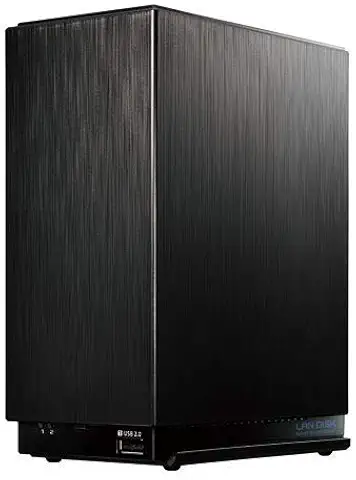
改めて外観を確認する。
前面。

HDL2-AAX 外観
背面

HDL2-AAX 背面

HDL2-AAX 背面
端子はそれぞれ配置されている。USBは基本的には使わない。
ハードウェアはそろったので、次はソフトウェアを準備しよう。
ドライブレスモデルは、自分でHDDを用意するのだが、このHDL2-AAXはファームウェアをHDDに書き込む。ドライブが装てんされて販売されているモデルは初期状態でファームウェアが書き込まれているが、ドライブレスモデルはもちろん書かれていない。
このため、まず最初にファームウェアを書き込む必要がある。今回は4台目を作った時のUSBメモリがあるのでスキップする。このため、ここは前回4台目の記事から引用する
IOデータのサイトからダウンロードし、USBメモリに書き込む。

HDL2-AAX NAS ファームウェア 出典:IOデータ
下にスクロールする。ファームウェアをクリックする。

HDL2-AAX NAS ファームウェア 出典:IOデータ
ダウンロードページが表示される。OSはWindows11を選択して下にあるボタンをクリックする。

HDL2-AAX NAS ファームウェア 出典:IOデータ
ファームウェアのダウンロードにはHDL2-AAXのシリアル番号が必要だ。本体裏に記載されているので入力してダウンロードボタンをクリックする。

HDL2-AAX NAS ファームウェア 出典:IOデータ
ダウンロードしたZIPファイルの中身の2ファイルを、空っぽのUSBメモリにコピーする。これで準備は終わり。
まずは、ドライブを入れるため、ふたを開ける。ふたを止めているくぼみのところを押しながら上ふたをスライドさせると外れる。

HDL2-AAX ドライブベイ
金具をドライブにつける。+ドライバが必要。
3か所あるドライブのねじ穴に対して両側2か所ずつねじ止めする。しっかり止める。NASに上から差し込むので、これが抜けるとHDDを抜き出せなくなるかも。

HDL2-AAX HDD

HDL2-AAX HDD
金具を付けたHDDを背中合わせに2本差し込む。

HDL2-AAX ドライブベイ
外した上ふたを戻す。
ちなみに重さだが、HDDなしの場合は882g、HDDを2台装填すると2193gとなったと、4台目の記事に書いてある。写真も引用する。

HDL2-AAX HDDなし重量

HDL2-AAX HDD込み重量
買ったばかりのHDDを設置した場合は、ブート用のプログラムがどこにもないので起動できない。HDL2-AAXはブートプログラムをHDDに書き込む方式なので、最初からHDDを実装しているモデルを買った場合は不要だが、HDDレスモデルの場合はブートプログラムをUSBメモリに書き込み、これをHDL2-AAXの前面の端子に挿しこんで起動する。これでブートプログラムが書き込まれる。電源をONにする。
5分ほどでBEEPが鳴り、電源が切れる。USBメモリを抜いて、LANケーブルを差し込んで電源を投入して起動する。
起動中にBEEPが3回鳴ったらDHCPでIPアドレスを取れなかった場合だ。管理コンソールにアクセスできないので、原因を調べよう。
起動ができたら、設定をしていく。ネットワークにつながりDHCPでNASがIPアドレスを取得すると、PCからLANDISK CONNECTに現れる。

HDL2-AAX 設定 LANDISK CONNECT
アイコンをダブルクリックすると、ブラウザが開く。
設定画面に入るが、パスワード設定をする。
続いてネットワークの設定。LAN DISKのホスト名を変えたい場合はここで変更する。

HDL2-AAX 設定 ネットワーク設定
NASとして使うので、IPアドレスを固定にする。
NTPサーバは特に変更する必要はない。
HDDをどのように運用するか決める。RAID0,1と選べるが、もともとの用途が地デジ番組の退避なので消えたら困る。従い、HDD2本で冗長構成として、HDD1本が壊れてももう1本が保持しているので大丈夫、という方式で行く。つまりRAID1だ。この場合、HDD容量は2本あっても1本分になる。
壊れても構わない。つまりデータが復旧できなくてもいいなら、RAID0なりJBOD構成にしてHDD2本の容量を活用してもいいだろう。しかしお勧めはしない。

HDL2-AAX 設定 RAID設定
RAID1設定に変更する。およそ14時間かかって初期化している。

HDL2-AAX 設定 RAID設定
RAIDの説明は以前書いているので、興味があれば参照ください。
故障の情報などをメールで送れるように設定する。送信者、受信者の情報が必要なので、2つメールアドレスが必要だ。
受信側はyahooなどの転送設定をしているメールアドレスでもいいが、送信側はメールサーバにアクセスするので普段使うメールアドレスのようなものが必要。
4台目構築時のスクリーンショットを流用する。

HDL2-AAX 設定
パスワードだけでなくセキュリティ設定、使用するポート番号の情報も必要だ。調べる必要がある。

HDL2-AAX 設定
どういう情報をメールで送信できるかも設定できる。

HDL2-AAX 設定
テスト送信する。受信できたら正常に設定できたということだ。こういう設定をしておかないと、HDDが壊れたことがわからないので可能な限り設定したほうが良い。
一通り設定が終わったら、地デジ番組の退避ができるようにメディアサーバの設定を行う。これをしないと普通のNASとしてしか使えない。
というのも、DTCP-IPライセンスを購入して設定する必要がある。
DTCP-IPとはなにかという話もあるが、簡単に言えば地デジ番組の著作権保護を目的に、ダビングなら10回までと規制をかけた日本独自の規格だ。
この規格のおかげでどんなにネットワーク速度が速くなってもダビング時間は変わらないし、番組の複製は容易にできない。世界中でこんなことをやっているのは日本だけだ。早くやめてほしい。
ライセンスなしなら、HDL2-AAXは普通の動画を格納してそれを配信するメディアサーバにはなれる。あくまでも地デジ番組を扱う場合にはライセンスが必要だ。
今回はIOデータの購入するサイトが変わっていたので、スクリーンショットを貼り替える。先にライセンスを買っておこう。
まずはIOデータが運営する直販サイト、IOプラザに行く。

HDL2-AAX DTCP-IPライセンス購入
「カートに入れる」ボタンをクリックする。

HDL2-AAX DTCP-IPライセンス購入
クレジットカードで購入する場合は、カード番号などを入力する。
会員登録しているので住所、氏名は入力済みだった。登録していない場合はもしかしたら入力するのかもしれない。
右上の「注文を確定する」ボタンをクリックする。
なおそのボタンの下に書かれているが、ライセンスキーはメールで配信される。以前はマイページで確認できた。
メールの配信は土日除く2~3営業日後とあるが、自分の場合は土日を挟んで翌営業日に届いた。

HDL2-AAX DTCP-IPライセンス購入
決済終了。あとはライセンスキーが届くのを待つ。
まずはメディアサーバ機能をインストールする。4台目の構築の際のスクリーンショットを流用する。
初期状態は入っていない。管理画面のホーム画面からパッケージ管理をクリックする。

HDL2-AAX パッケージ追加
追加をクリックする。

HDL2-AAX パッケージ追加
表示される一覧から、メディアサーバを探して左のチェックボックスをクリックし、下の追加ボタンをクリックする。

HDL2-AAX パッケージ一覧
これでメディアサーバ機能がインストールされた。

HDL2-AAX DTCP-IP設定

HDL2-AAX DTCP-IP設定

HDL2-AAX DTCP-IP設定

HDL2-AAX DTCP-IP設定

HDL2-AAX DTCP-IP設定
http://192.168.0.146:47829/dm/doc/web_ui/
HDL2-AAX メディアサーバ
最近は動画配信サブスクの普及で、手元に録画番組を保管する人が減ったと思う。このためレコーダの製造から撤退したメーカがあり、ブルーレイメディアの供給懸念もある。
しかし、サブスクは人気のある作品はあるがそうでもないものは見ることができないし、amazon Prime Videoは定期的に見放題と有料を行ったり来たりする。
それでも手元に番組でータ置きたい人はコレクタなのだろう。
そういう人にはこの手の機器は欠かせない。冗長構成のHDDならHDD故障時は早めに交換することでデータを保持できるが、これとて保管できる期間に限りはある。
手軽に永久保管できる書き込み方式がでてくると、この手の機器のラインナップも変わってくるだろう。それまではコピーをたくさん作って1つ壊れても他があるというようにしたいものだ。
それが著作権上の問題ならば、永久的に劣化しない安価な記録メディアが欲しい。
PR

 " >
" >



 " >
" >


